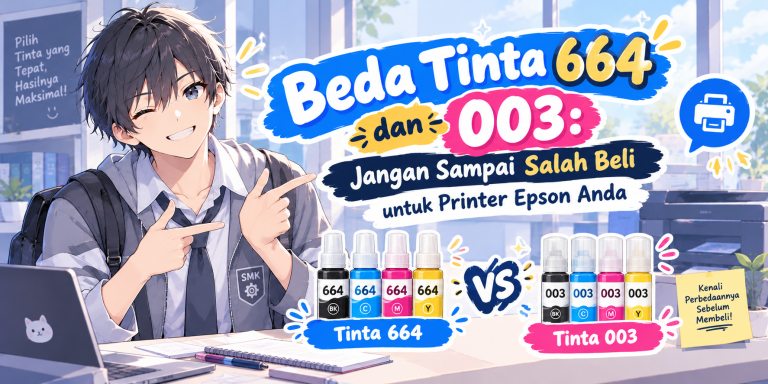
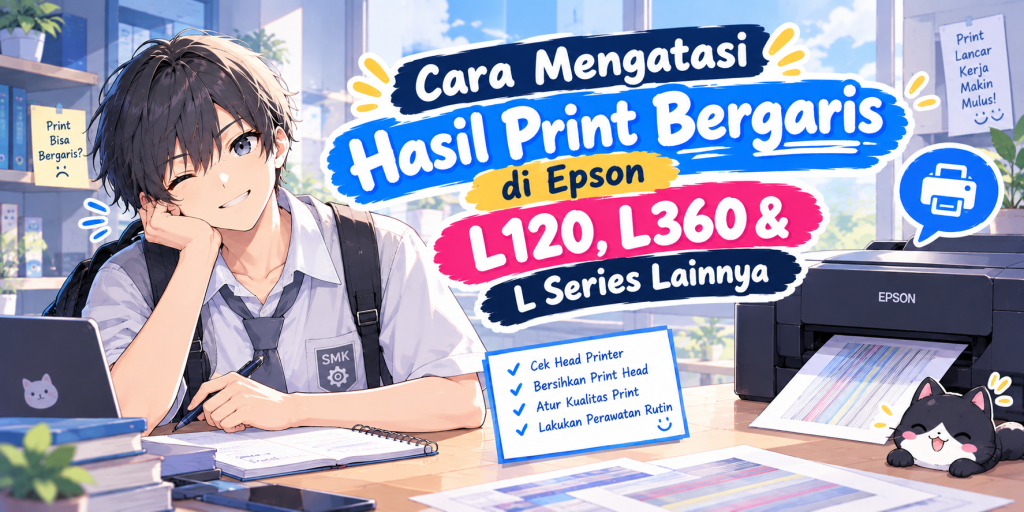
Lagi buru-buru cetak dokumen, eh hasilnya malah bergaris, putus-putus, atau ada warna yang hilang. Masalah ini sering banget dialami pengguna printer Epson L Series, seperti L120, L210, L360, sampai L3110.
Kabar baiknya, sebagian besar kasus hasil print bergaris bisa diatasi sendiri di rumah tanpa harus ke tukang servis. Ikuti langkah-langkah di bawah ini secara berurutan.
Penyebab Hasil Print Bergaris
Sebelum memperbaiki, kenali dulu penyebabnya:
- Nozzle head printer mampet. Ini penyebab paling umum, apalagi kalau printer jarang dipakai.
- Tinta hampir habis. Kalau tinta di bawah garis batas bawah tangki, aliran tinta ke head bisa tidak lancar.
- Ada udara di selang tinta. Sering terjadi setelah tinta sempat habis total.
- Tinta tidak sesuai atau kualitasnya buruk. Tinta dengan kode yang salah atau tanpa merek jelas bisa bikin head cepat mampet.
- Pengaturan kualitas cetak terlalu rendah. Mode “Draft” atau “Economy” kadang membuat hasil terlihat bergaris tipis.
Langkah 1: Cek Tinta dan Pengaturan Cetak
Lakukan dulu pengecekan paling sederhana:
- Lihat tangki tinta. Kalau ada warna yang sudah di bawah garis batas bawah, isi ulang dulu.
- Pastikan pengaturan kualitas cetak di komputer tidak sedang di mode “Draft”. Pilih “Standard” atau “High”.
- Coba cetak ulang. Kalau masih bergaris, lanjut ke langkah berikutnya.
Langkah 2: Lakukan Nozzle Check
Nozzle Check adalah tes untuk melihat bagian head mana yang mampet.
- Di komputer Windows, buka Control Panel → Devices and Printers.
- Klik kanan printer Epson Anda, lalu pilih Printing Preferences.
- Buka tab Maintenance (atau Utility).
- Klik Nozzle Check, lalu ikuti petunjuknya.
- Printer akan mencetak pola garis-garis kecil.
Cara membaca hasilnya: kalau semua pola garis tercetak lengkap, head dalam kondisi baik. Kalau ada garis yang putus atau hilang, berarti ada nozzle yang mampet dan perlu dibersihkan.
Langkah 3: Lakukan Head Cleaning
- Masih di tab Maintenance, klik Head Cleaning.
- Tunggu sampai proses selesai. Printer akan berbunyi selama beberapa menit, itu normal.
- Lakukan Nozzle Check lagi untuk melihat hasilnya.
Tips penting:
- Kalau belum bersih, ulangi Head Cleaning maksimal 2–3 kali berturut-turut.
- Kalau setelah 3 kali masih bergaris, matikan printer dan diamkan beberapa jam (misalnya semalaman). Ini memberi waktu tinta untuk melunakkan kotoran di nozzle. Setelah itu, coba Head Cleaning lagi.
- Jangan Head Cleaning terus-menerus tanpa jeda, karena setiap proses cleaning memakai cukup banyak tinta.
Langkah 4: Power Cleaning (Kalau Head Cleaning Biasa Gagal)
Beberapa model printer Epson punya fitur Power Cleaning atau Ink Flushing. Fitur ini membersihkan head dengan dorongan tinta yang lebih kuat.
Gunakan fitur ini hanya kalau Head Cleaning biasa sudah dicoba berkali-kali dan tetap gagal, karena fitur ini memakai tinta dalam jumlah banyak. Pastikan tangki tinta terisi cukup sebelum menjalankannya.
Langkah 5: Print Head Alignment (Kalau Hasil Terlihat Buram atau Garis Miring)
Kalau hasil cetak bukan putus-putus tapi terlihat buram, dobel, atau garis lurusnya miring, coba fitur Print Head Alignment di tab Maintenance. Ikuti petunjuk di layar.
Kapan Harus ke Service Center?
Bawa printer ke service center kalau:
- Hasil print tetap bergaris setelah semua langkah di atas, termasuk setelah didiamkan semalaman.
- Ada warna yang sama sekali tidak keluar walaupun tinta penuh.
- Printer mengeluarkan bunyi aneh atau muncul pesan error.
Cara Mencegah Hasil Print Bergaris
- Pakai printer secara rutin. Cetak minimal 1 halaman berwarna setiap minggu supaya tinta di nozzle tidak mengering.
- Jangan biarkan tinta sampai habis. Isi ulang sebelum tinta menyentuh garis batas bawah.
- Gunakan tinta yang sesuai kode printer dan dari merek terpercaya. Untuk printer Epson tipe 664 seperti L120, L210, L310, dan L360, Anda bisa pakai Tinta 664 E-Print 80ml [LINK: https://e-print.co.id/tinta-664/]
- Tutup printer saat tidak dipakai supaya tidak kemasukan debu.
Bingung printer Anda pakai tinta kode apa? Baca: Beda Tinta 664 dan 003 [LINK: https://e-print.co.id/beda-tinta-664-dan-003/]
Pertanyaan yang Sering Ditanyakan
Berapa kali boleh melakukan Head Cleaning?
Sebaiknya maksimal 2–3 kali berturut-turut. Kalau belum berhasil, diamkan printer beberapa jam dulu sebelum mencoba lagi.
Apakah Head Cleaning menghabiskan tinta?
Ya, setiap proses Head Cleaning memakai sebagian tinta. Karena itu jangan dilakukan terlalu sering tanpa jeda.
Kenapa printer yang jarang dipakai lebih sering bergaris?
Tinta di nozzle bisa mengering kalau printer lama tidak digunakan. Itulah kenapa disarankan mencetak secara rutin.
Kesimpulan
Hasil print bergaris biasanya disebabkan nozzle yang mampet, dan bisa diatasi dengan Nozzle Check dan Head Cleaning. Kalau belum berhasil, diamkan printer beberapa jam lalu coba lagi. Untuk mencegahnya, gunakan printer secara rutin dan pakai tinta yang sesuai dengan kode printer Anda.
Masih ada kendala dengan printer Anda? Tanya langsung ke tim E-Print via WhatsApp di +62 8 1515 1515 28.